錄影 00:00:00:00螢幕 · 60 fps
聚焦 2.0 倍
錄下你的畫面。
剪成你的風格。
錄下操作過程,再決定想讓觀眾看見什麼。
把螢幕錄影剪成值得分享的影片。
剪輯工具剪輯需要的工具都在同一個視窗。
預覽、時間軸和檢查器在同一個視窗。拖動下方的進度列,看 Focus 區塊如何移動鏡頭。
Mikan Days Demo
0:00.0 / 0:20.9
100%
TIMELINE
FocusMagnifyCalloutSpeedCaptionCrop
Snap
0:00
0:05
0:10
0:15
0:20
Screen 1
Camera
Magnify
Callouts
Cut / Speed
Captions
S1 · Mikan Days Demo
0:21
Welcome
Cut
Track the year
Smart Focus
Speed 2×
Export
00:00
Focus
Camera · 0:01.2 – 0:05.8
Zoom
2.0×
Motion
Gentle
Smooth
Snappy
Ease In
0.45 s
Ease Out
0.45 s
Overshoot
Low
Follow Cursor
Motion Blur
Smart Focus
3 suggestions from your clicks
Review
Export…
聚焦 2.0 倍聚焦 1.6 倍
鏡頭軌道
每個 Focus 區塊都能設定中心點和縮放倍率。拖動控制點來調整加速與減速。
字幕放在想要的位置
在獨立軌道編輯字幕,再拖到預覽中的適當位置。
調整選項都在手邊
在檢查器的八個分頁調整效果、圖層、游標、畫布、動畫、疊圖、音訊和 Smart Focus。
動態效果
三種動態。找到適合影片的節奏。
Smooth · 0.45 秒,平滑加減速。這是預設樣式。
錄影大點子。從小工具列開始。
在 Quick Bar 選擇錄影來源和輸入,再開始錄製。
錄下整個螢幕。 適合需要在多個 App 之間切換的操作。
細節
讓影片更完整的工具一開始就有。
用鍵盤操作
按 ⌘R 錄影、按 ⌘E 輸出,也能用鍵盤剪輯時間軸。
網路攝影機
攝影機畫面另存成檔案,方便之後調整樣式。
App Store 截圖
為 iPhone 和 iPad 製作風格一致的截圖與標題,依 Apple 接受的尺寸輸出,例如 1320 × 2868。
輸出錄一次。多種畫面比例。
隨時更改比例。Kiroku 會重新配置錄影、背景、字幕和攝影機畫面,保留完整內容。
YouTube · 1920 × 1080
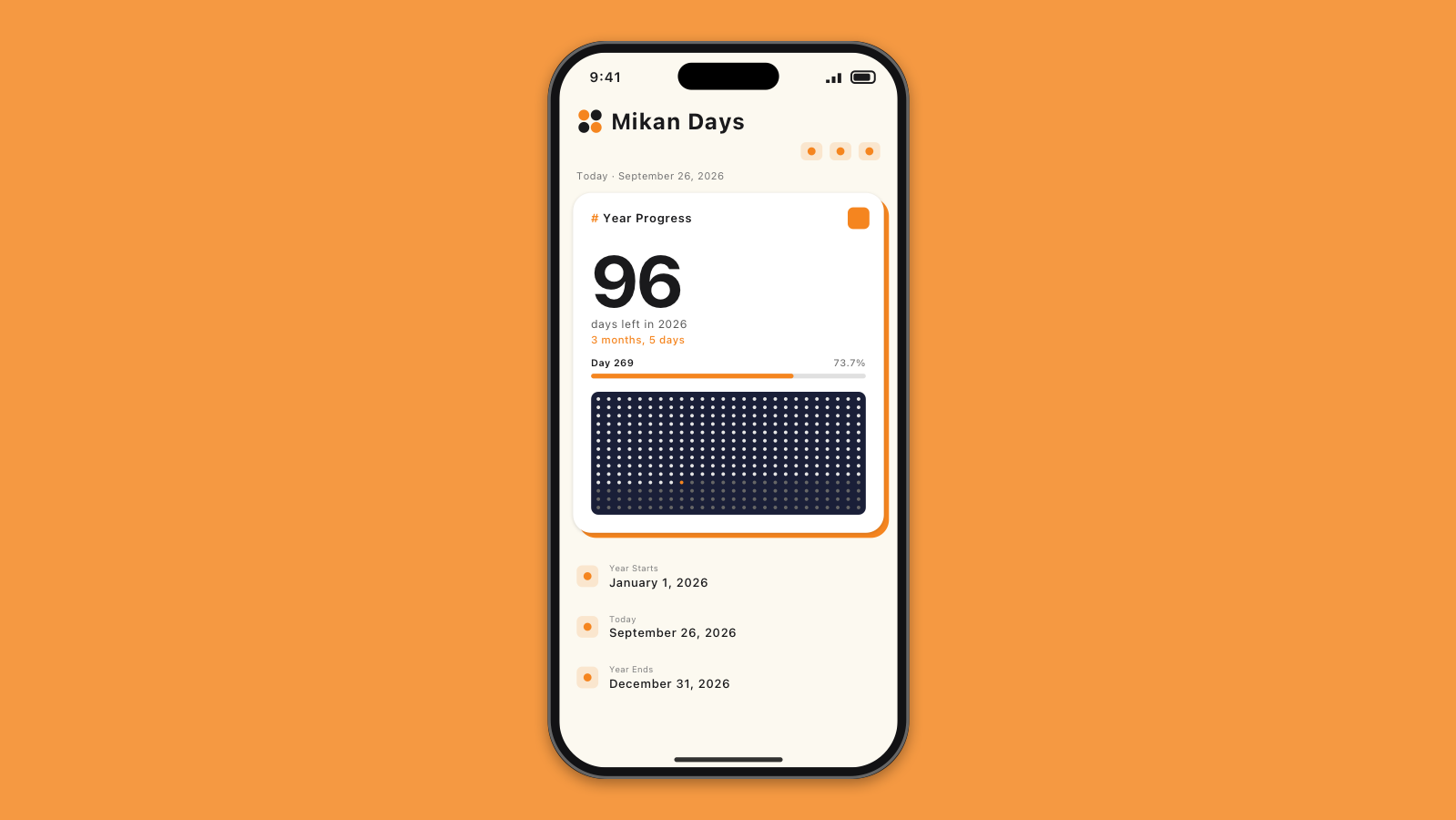 記錄一年
MP4 · H.264 + AACGIF · 最多 960 px原始比例 · 保留錄影比例
你的檔案
所有檔案都留在你的 Mac。
Movies/Kiroku/
└─ Launch notes.kiroku
├─ project.json 你的編輯
├─ screen.mov 保留原檔
├─ webcam.mov
└─ events.json 游標、點擊、按鍵
- 接著上次的進度剪輯
- 錄影、媒體與可編輯效果都放在 Mac 上的 .kiroku 專案。
- 編輯隨時可還原
- 編輯內容與原始錄影分開保存,每項修改都能還原。
- 選擇順手的工作介面
- 從 Quick Bar 開始錄製,在 Studio 展開剪輯,或選用熟悉的 Classic 版面。
FAQ
常見問題
使用 Kiroku 需要什麼系統?
Kiroku 是原生 Mac App,需要 macOS 15.7 或以上。Quick Bar 和 Studio 在 macOS 26 使用 Liquid Glass,在較早的支援版本使用霧面效果。
Smart Focus 會自動剪輯嗎?
Smart Focus 分析錄影時的操作並提供建議。你可以把建議套用為運鏡、轉成標註或略過,原始錄影會保留。
輸出後還可以繼續剪輯嗎?
可以。.kiroku 專案將媒體與可還原的編輯一起保存在本機。重新開啟,就能調整時間軸、樣式和效果,再次輸出。
錄影會存到哪裡?
儲存在 Movies/Kiroku,格式為 .kiroku 專案。原始錄影會保留,隨時都能重新開啟專案繼續剪輯。
可以錄製 iPhone 或 iPad 的畫面嗎?
可以。Device 模式透過 AVFoundation 錄製連線中的實體 iPhone 或 iPad。接上裝置並解鎖,出現提示時選擇信任 Mac。
在哪裡可以下載 Kiroku?
可從 Mac App Store 下載,需 macOS 15.7 或以上。
把內容說清楚。用你自己的方式。
Mac App Store · macOS 15.7 或以上 · App 介面為英文
 Kiroku